32 x 32 · 0 Zellen · 0 Farben · ~0m 0s
100%

Klicke oder ziehe ein Bild hierher

100% Kostenlos · Die Verarbeitung erfolgt lokal in deinem Browser

FARB-TRACKER Klicke auf ein Farbfeld, um es auf dem Raster zu isolieren und hervorzuheben (Esc zum Aufheben)

Lade oben ein Bild hoch, um zu beginnen...
? Was ist dieses Tool und wie funktioniert es?

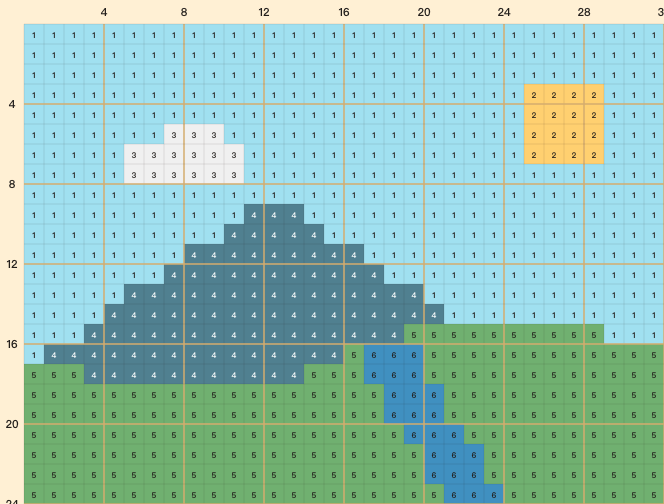
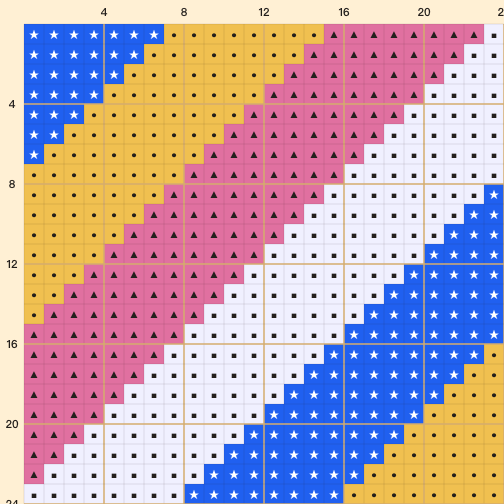
Living the Grid ist ein interaktives Designtool, das speziell für Spieler von Tomodachi Life entwickelt wurde. Es übersetzt jede Grafik in ein Pixelraster, das genau auf die offiziellen Farbpaletten und das Editor-Layout des Spiels abgestimmt ist. Es importiert keine Dateien direkt auf die Konsole; es dient als Vorlage, der du beim manuellen Zeichnen folgst.

Schritt-für-Schritt-Anleitung:

  1. Leinwandgröße wählen: Wähle die passende Vorlage (z. B. Quadrat für Kleidung, Buchcover etc.). Passe die Pinselgröße an, um das richtige Raster automatisch zu berechnen.
  2. Farbpalette wählen: Standardmäßig verwenden wir die offizielle 84-Farben-Spielpalette, die die Farben deines Bildes automatisch bestmöglich anpasst.
  3. Farb-Tracker & HSB-Hilfe: Klicke auf eine Farbe im unteren Tracker, um alle zugehörigen Zellen blinken zu lassen. Das HEX-zu-HSB-Panel zeigt dir die genaue Anzahl der Tastendrücke (Zr / ← / ↓) auf der Konsole, um diese Farbe zu mischen.
  4. Malen nach Zahlen: Schalte den Malen-nach-Zahlen-Modus ein, um jede Zelle mit ihren Palettenkoordinaten zu beschriften (z. B. R1-C2 steht für Reihe 1, Spalte 2).
  5. Exportieren & Speichern: Speichere deine Vorlagen als Grafik ab oder exportiere eine `.json`-Projektdatei, um deine Arbeit später per Drag-and-Drop fortzusetzen.

Q. Was unterscheidet die Palette-Modi?

«Spielpalette» entspricht exakt den 84 in Tomodachi Life erstellbaren Farben — die einzige Option, die im Spiel reproduzierbar ist. «Auto» extrahiert die dominanten Farben aus deinem Bild für ein originalgetreueres Bild, aber diese Farben lassen sich nicht im Spiel erzeugen. «Pastell / Warm / Retro / Mono» sind thematische Presets.

Q. Was bewirkt der Dither-Filter?

Streut Pixel im Schachbrett-Muster über Farbgrenzen, um sanftere Verläufe vorzutäuschen. Gut für Haut, Haare und Himmel — macht aber einheitliche Flächen körnig. Am wirksamsten bei niedrigem Farblimit (≤8).

Q. Wie nutze ich die HSB-Tastenanzahl (Zr×26 · ←×63 · ↓×0)?

Im Palette House setze alle drei Schieberegler auf Null und drücke die Tasten so oft wie angezeigt: ZR für Farbton nach rechts, ← für niedrigere Sättigung, ↓ für niedrigere Helligkeit. Klicke unten auf einen Farbtracker, um Werte anzuzeigen.

Q. Wird mein Bild auf einen Server hochgeladen?

Nein. Die gesamte Verarbeitung erfolgt lokal im Browser via Canvas-API — keine Netzwerkanfragen, keine Erfassung. Funktioniert auch offline.

Q. Wozu dient die JSON-Projektdatei?

Sie speichert den vollständigen Zustand deines Rasters (Zellfarben, Markierungen, Leinwandeinstellungen) in einer kleinen Datei. Teile sie oder ziehe sie später zurück in die App, um weiterzuarbeiten. Bei geladenem JSON werden die Bedienelemente gesperrt, um den Snapshot zu schützen.

Wichtiger Hinweis: Dieses Tool ist ausschließlich ein Vorlagen-Ersteller. Du musst das Bild weiterhin Pixel für Pixel manuell auf deinem Nintendo 3DS oder Emulator zeichnen, während du dieses Referenzraster betrachtest.