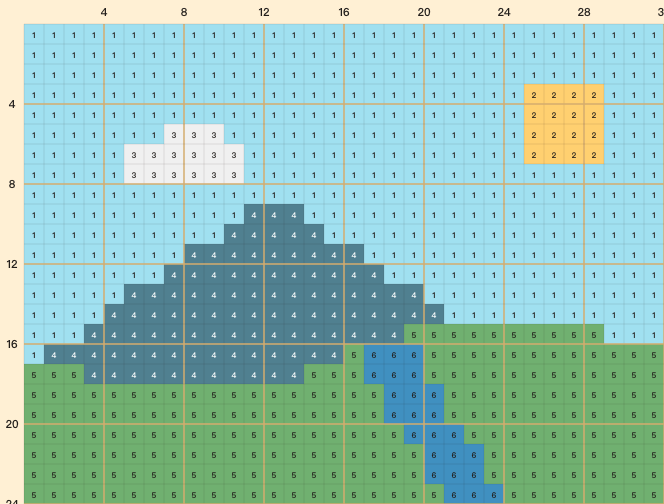
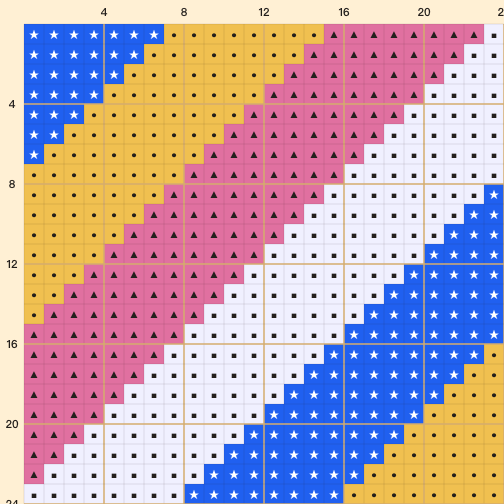
32 x 32 · 0 cases · 0 couleurs · ~0m 0s
100%

Cliquez ou glissez une image ici

100% Gratuit · Traité localement dans votre navigateur

SUIVI DES COULEURS Cliquez sur une couleur pour l'isoler et la mettre en surbrillance sur la grille (Échap pour annuler)

Chargez une image ci-dessus pour commencer...
? Qu'est-ce que cet outil et comment fonctionne-t-il ?

Living the Grid est un outil de conception interactif conçu spécifiquement pour les joueurs de Tomodachi Life. Il traduit n'importe quelle image en une grille de pixels correspondant aux palettes de couleurs officielles et à la disposition de l'éditeur du jeu. Il n'importe pas de fichiers directement dans la console ; il sert de plan que vous suivez pendant que vous peignez manuellement.

Comment utiliser l'outil étape par étape ?

  1. Sélectionnez la Taille de la Toile : Choisissez le préréglage de l'article (ex: Carré pour les vêtements, Couverture de livre, etc.). Ajustez la taille du Pinceau pour calculer automatiquement la bonne grille.
  2. Choisissez la Palette de Couleurs : Nous utilisons par défaut la Palette Officielle de 84 couleurs du jeu, adaptant automatiquement les couleurs de votre image.
  3. Suivi des Couleurs & Aide TSL : Cliquez sur une couleur dans le nuancier du bas pour mettre ses cases en surbrillance. Regardez le panneau HEX vers HSB pour voir la formule exacte de clics sur la console (Zr / ← / ↓) pour créer cette couleur.
  4. Peinture par Numéros : Activez le mode peinture par numéros pour marquer chaque case avec ses coordonnées dans la palette (par ex., R1-C2 représente Rangée 1, Colonne 2).
  5. Exporter & Partager : Enregistrez sous forme de fiche de grille ou exportez un fichier projet JSON pour le glisser-déposer à nouveau plus tard.

Q. Quelle est la différence entre les modes de palette ?

« Palette du jeu » correspond exactement aux 84 couleurs produisibles dans Tomodachi Life — la seule option vraiment reproductible en jeu. « Auto » extrait les couleurs dominantes de votre image pour un rendu plus fidèle, mais ces couleurs ne peuvent pas être créées dans le jeu. « Pastel / Chaud / Rétro / Mono » sont des presets thématiques.

Q. Que fait le filtre Dither ?

Disperse des pixels en damier entre les couleurs pour simuler des dégradés plus doux. Utile pour la peau, les cheveux et le ciel — mais rend les aplats granuleux. Plus efficace avec une limite de couleurs basse (≤8).

Q. Comment utiliser le compteur HSB (Zr×26 · ←×63 · ↓×0) ?

Dans Palette House, remettez les trois curseurs à zéro puis appuyez le nombre de fois indiqué : ZR pour la Teinte vers la droite, ← pour baisser la Saturation, ↓ pour baisser la Luminosité. Cliquez sur une couleur dans le tracker en bas pour afficher ses valeurs.

Q. Mon image est-elle envoyée vers un serveur ?

Non. Tout le traitement se fait localement dans votre navigateur via l'API Canvas — aucune requête réseau, aucune collecte. Fonctionne même hors ligne.

Q. À quoi sert le fichier projet JSON ?

Il enregistre l'état complet de votre grille (couleurs des cellules, marques de complétion, paramètres du canevas) dans un petit fichier. Partagez-le ou faites-le glisser à nouveau plus tard pour reprendre. Lorsqu'un JSON est chargé, les contrôles sont verrouillés pour protéger le snapshot.

Note Importante : Cet outil est exclusivement un créateur de motifs. Vous devez toujours dessiner manuellement pixel par pixel sur votre Nintendo 3DS ou émulateur tout en regardant cette grille de référence.