32 x 32 · 0 格子 · 0 種顏色 · ~0m 0s
100%

點擊或拖拽圖片到這裡

100% 免費 · 純本地瀏覽器處理不上傳,保障隱私

顏色追蹤器 點擊色塊以在畫布網格上獨占高亮該顏色,按 Esc 鍵清除高亮

請先在上方上傳一張圖片...
? 這個網站是什麼?該怎麼使用?

Living the Grid 是一款專為《朋友收集》玩家打造的免費像素畫輔助神器。它可以將你喜愛的任何圖片瞬間轉換為遊戲內「調色盤屋」可以直接手繪復刻的像素網格教程。無需瞎猜格子和顏色,輕鬆完成創作!所有的計算都在你的瀏覽器中本地進行,安全且極速。

具體使用步驟是什麼?

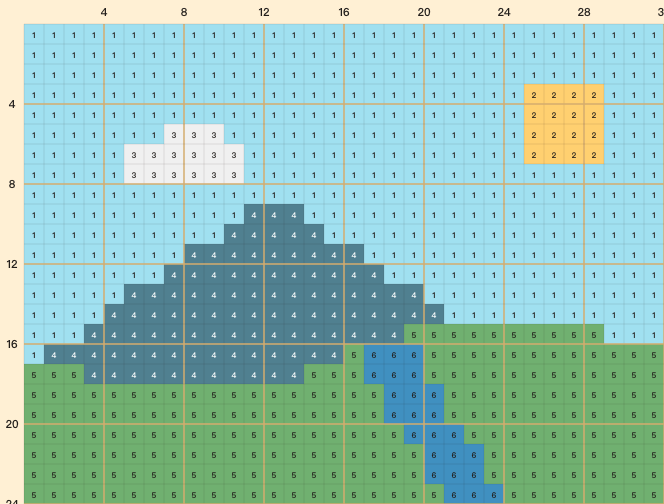
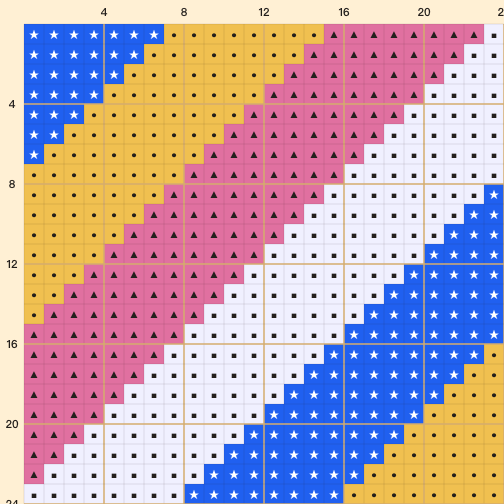
  1. 畫布與畫筆:首先在左側選擇對應創作的畫布模板(衣服海報選 Square,封面選 Book),並根據你在遊戲裡打算畫的粗細調節畫筆大小,系統會自動推算網格。
  2. 選定調色盤:默認採用官方內置的 84 色標準色盤進行最優色彩匹配,最大化還原原圖觀感。
  3. 顏色鎖定與 HSB 輔助:在底部「顏色追蹤器」中點擊任何一塊顏色,畫布會自動閃爍高亮所有該顏色的格子。同時左側計算器面板會直接給出該顏色在遊戲滑塊裡的按鍵次數(如:按 ZR 鍵 26 次,按左鍵 63 次),調色超方便!
  4. 按行列填色:在畫布設置中開啟「行列坐標」標籤後,每個格子上都會顯示色盤坐標(如 R1-C2 代表色盤第 1 行第 2 列的顏色),塗色不再費眼。
  5. 導出與存檔:使用右下角導出功能,不僅可以保存各類塗色圖紙,還能導出為 `.json` 工程文件。把 `.json` 備份隨時往網頁裡一拖,即可秒恢復進度。

Q. 幾種調色盤模式有什麼區別?

「官方色盤」嚴格匹配遊戲內可調出的 84 種顏色,是真正能在遊戲裡複刻的唯一色域。「自動提取」從圖片本身取主色,畫面最貼原圖,但遊戲內無法精確還原這些顏色。「柔和 / 暖色 / 復古 / 單色」是預設主題色調,做風格化創作時用。一般建議先選官方色盤。

Q. 「抖動濾鏡」是做什麼的?

開啟後在顏色邊界用棋盤式小顆粒過渡,讓色階看起來更豐富。皮膚、頭髮、天空等漸變區域效果顯著,但純色塊會被打散變「花」。顏色數較低(≤8)時效果最明顯。

Q. HSB 按鍵數(Zr×26 · ←×63 · ↓×0)怎麼用?

進入遊戲內「調色盤屋」的選色界面後,先把三個滑塊全部歸零,再照顯示的次數按鍵:ZR 調色相向右、← 讓飽和度變低、↓ 讓亮度變低。每次按一格。點擊底部顏色追蹤器中的色塊即可顯示對應數值。

Q. 我的圖片會上傳到伺服器嗎?

不會。所有圖像處理、量化、渲染都在你的瀏覽器本地用 Canvas API 完成,沒有任何上傳或網路請求。即使斷網也能正常使用全部功能。

Q. JSON 工程檔案能做什麼?

它把你當前的完整網格狀態(每個格子的顏色、已完成標記、畫布設置)打包成一個小檔案。可以分享給朋友、備份進度,或日後拖回網頁繼續編輯——比單張圖片更完整。注意:JSON 載入後,畫筆/色盤等控件會鎖定以保護工程資料。

注意: 本工具本質為“像素網格參考圖生成器”,並不支援一鍵導入到遊戲內存檔。你仍需要拿著 3DS 或模擬器,一邊看著生成的參考網格,一邊在遊戲裡親手繪製出來哦!