32 x 32 · 0 celdas · 0 colores · ~0m 0s
100%

Haz clic o arrastra una imagen aquí

100% Gratis · Procesado localmente dentro de tu navegador

RASTRADOR DE COLORES Haz clic en una muestra de color para aislarla y resaltarla en la cuadrícula (Esc para limpiar)

Sube una imagen arriba para comenzar...
? ¿Qué es esta herramienta y cómo funciona?

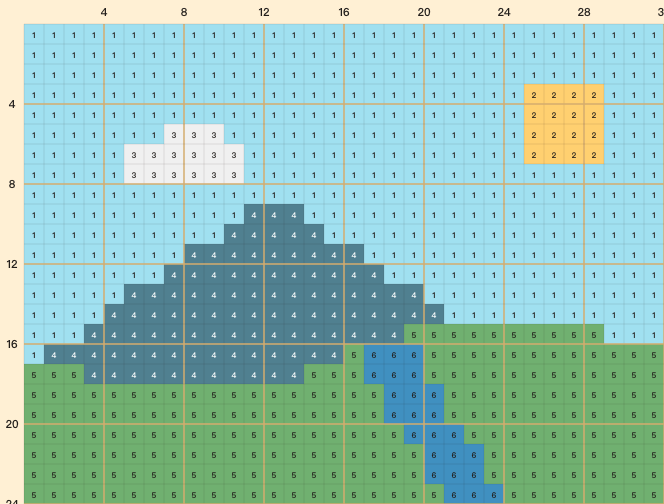
Living the Grid es una herramienta de diseño interactiva diseñada específicamente para jugadores de Tomodachi Life. Traduce cualquier imagen en un mapa de cuadrícula de píxeles que coincide con las paletas de colores oficiales y el diseño del editor del juego. No importa archivos directamente a la consola; actúa como una guía visual que sigues mientras pintas manualmente.

¿Cómo usar la herramienta paso a paso?

  1. Selecciona el Tamaño del Lienzo: Elige el ajuste preestablecido del artículo (por ejemplo, Cuadrado para ropa, Portada de libro, etc.). Ajusta el tamaño del Pincel para calcular automáticamente el diseño correcto.
  2. Elige la Paleta de Colores: Usamos por defecto la Paleta Oficial de 84 colores del juego, adaptando automáticamente los colores de tu imagen.
  3. Rastreador de Colores y Enfoque: Haz clic en cualquier color en el rastreador inferior para resaltar sus celdas. Revisa el panel HEX a HSB para ver la fórmula exacta de clics en la consola (Zr / ← / ↓) para crear ese color.
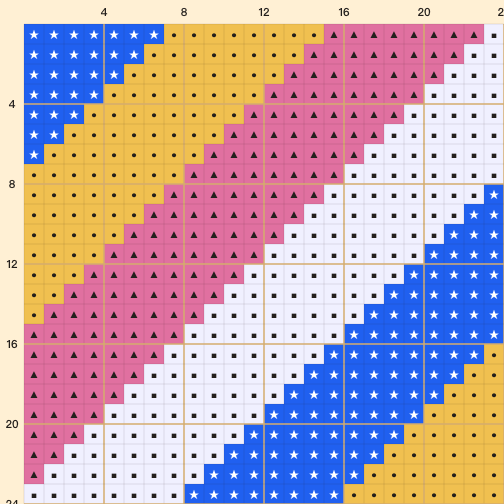
  4. Pintar por Números: Activa el modo pintar por números para estampar cada celda con sus coordenadas de posición en la paleta (por ejemplo, R1-C2 representa Fila 1, Columna 2).
  5. Exportar y Compartir: Guarda como una hoja de cuadrícula o exporta un archivo de proyecto JSON para volver a arrastrarlo y soltarlo más tarde.

Q. ¿Cuál es la diferencia entre los modos de paleta?

«Paleta del Juego» coincide exactamente con los 84 colores producibles en Tomodachi Life — es la única opción reproducible en el juego. «Auto» extrae los colores dominantes de tu imagen para una vista más fiel, pero esos colores no pueden generarse en el juego. «Pastel / Cálido / Retro / Mono» son presets temáticos.

Q. ¿Qué hace el filtro Dither?

Esparce píxeles en patrón de tablero entre colores para simular degradados más suaves. Útil para piel, pelo y cielo — pero hace que áreas sólidas se vean ruidosas. Más efectivo cuando el límite de colores es bajo (≤8).

Q. ¿Cómo usar el conteo HSB (Zr×26 · ←×63 · ↓×0)?

En Palette House, pon a cero los tres sliders y pulsa los botones tantas veces como se muestra: ZR para Matiz a la derecha, ← para reducir Saturación, ↓ para reducir Brillo. Haz clic en cualquier color del rastreador de abajo para ver sus valores.

Q. ¿Mi imagen se sube a un servidor?

No. Todo el procesamiento ocurre localmente en tu navegador usando la API Canvas — sin peticiones de red, sin recolección. Funciona incluso sin conexión.

Q. ¿Para qué sirve el archivo de proyecto JSON?

Guarda el estado completo de tu rejilla (colores de celdas, marcas de completado, ajustes de lienzo) en un archivo pequeño. Compártelo o arrástralo de vuelta más tarde para continuar. Al cargar un JSON, los controles se bloquean para proteger el snapshot.

Nota Importante: Esta herramienta es exclusivamente un creador de patrones. Todavía tienes que dibujarlo manualmente píxel por píxel en tu Nintendo 3DS o emulador mientras miras esta cuadrícula de referencia.